Claude Desktop 三種模式怎麼切?Chat、Cowork、Code 完整導覽
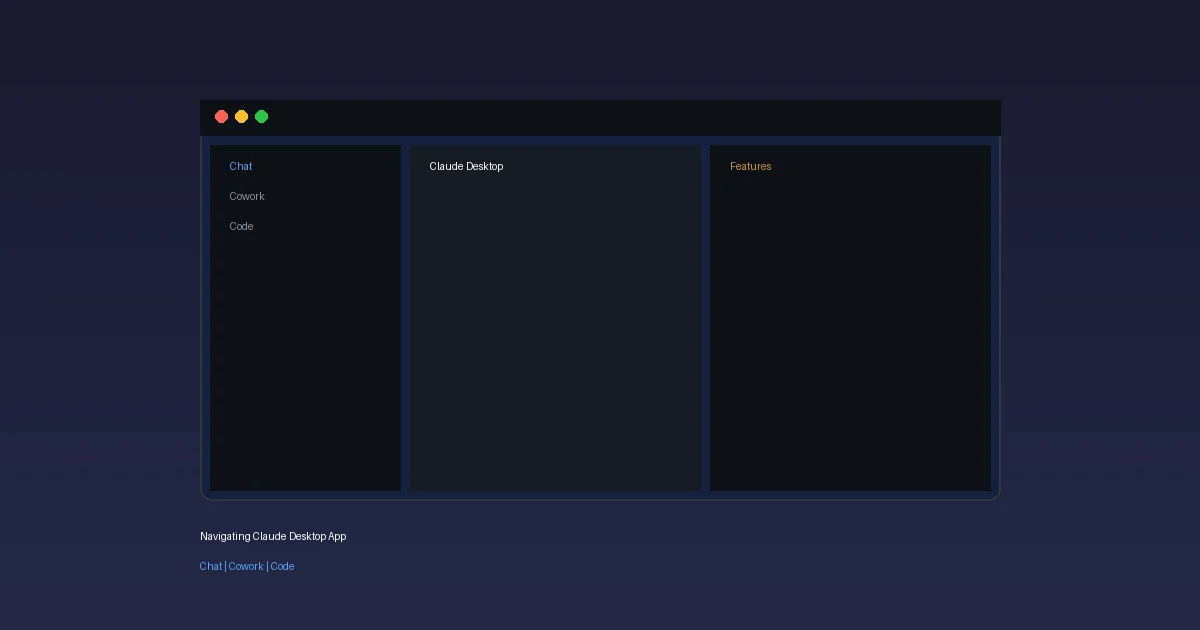
打開 Claude Desktop,上面三個 tab 寫著 Chat、Cowork、Code。第一次看到的人大概會問:這三個到底差在哪?什麼時候該用哪個?
答案比想像中簡單——它們不是三個不同的 AI,是同一個 Claude 的三種工作模式,各自對應不同的使用場景和權限範圍。
Chat:快問快答的主場
Chat 是最輕量的模式。問問題、腦力激盪、幫你改改文案、翻譯一段文字——這些不需要動到檔案系統、不需要跑程式的事情,Chat 就夠了。
有兩個功能值得記住。第一個是 Quick Entry:在 Mac 上連按兩下 Option 鍵,會跳出一個浮動對話框,不用切到 Claude 視窗就能丟問題。會議之間的三十秒空檔,打開來問一句「剛才那個 dashboard 上的 DAU 數字怎麼算的」剛好。
第二個是截圖分享。直接把螢幕畫面丟給 Claude 看,省去「那個按鈕在左邊第三排…不對,是第四排」的來回描述。
Chat 也能串 Desktop Connector,接上 Apple Notes 之類的本機工具。但整體來說,它的定位就是快速對話,不是拿來做大型專案的。
Cowork:需要動手做事的時候
Cowork 的定位是「需要真功夫的工作」——從多個來源拉資料、整理分析、產出成品。
跟 Chat 最大的差異在三個能力。
資料夾存取。你可以指定一個資料夾讓 Claude 讀寫。市場調研報告、合約審查、財務分析——Claude 可以直接在你指定的資料夾裡讀取來源文件,然後把成品存回去。不用手動上傳下載。
排程任務。設定每天早上八點自動跑一次新聞摘要、每週一產出上週的 KPI 報告。不需要你打開 Claude,它自己會跑。這對固定格式的重複性產出特別好用。
瀏覽器整合。Claude in Chrome 讓 Claude 可以操控瀏覽器——開網頁、抓資料、填表單。競品價格追蹤、自動化表單填寫這類需要上網的任務,Cowork 配 Chrome 一起用效果不錯。
另外 Cowork 有 Plugin 生態系,可以裝各種專用功能擴充。安全方面,Claude 只能存取你分享的資料夾,不會亂動其他東西。
目前 Cowork 是 research preview 狀態,Pro、Max、Team、Enterprise 訂戶可以用。
Code:完整的開發環境
Code 模式是給寫程式的人用的。它不只是「能看 code 的聊天室」,而是一個完整的開發環境——讀寫檔案、跑終端機指令、Git 操作、看 diff、本地預覽,全部包在裡面。
兩種連線方式:Local 直接操作你電腦上的檔案和開發工具;Remote 連到雲端的 GitHub repo 做開發。
三種互動模式值得搞清楚:
Ask 模式——Claude 提出修改建議,但每一步都要你核准才會動。適合不確定 Claude 會改什麼的時候。
Code 模式——檔案修改自動執行,但跑指令還是會問你。大多數日常開發用這個模式最順。
Plan 模式——Claude 先出策略規劃,你看過同意了再動手。大型重構或不熟悉的 codebase 適合先開 Plan。
Git 追蹤是內建的。每次修改都有 visual diff 可以看,不用擔心 Claude 改了什麼你不知道。
三種模式怎麼選
選擇其實取決於兩個問題:你要不要動到檔案?你要不要跑程式?
| Chat | Cowork | Code | |
|---|---|---|---|
| 適合場景 | 快速問答、翻譯、腦力激盪 | 研究分析、文件產出、排程自動化 | 軟體開發、程式碼修改 |
| 檔案存取 | 有限 | 指定資料夾 | 完整檔案系統 |
| 自動化 | 互動式 | 多任務 + 排程 | 完整環境控制 |
| 關鍵工具 | Connector、Skills | Plugin、排程任務、Chrome | Git、diff、終端機、Hooks |
不確定的時候,從 Chat 開始。對話到一半發現需要讀檔案、做分析,切到 Cowork。要開始寫 code,切到 Code。模式之間的切換成本很低,不用糾結。
進入門檻
Claude Desktop 在 Mac 和 Windows 都有。Chat 免費用戶就能用,Cowork 和 Code 需要 Pro 以上訂閱。Code tab 目前還在陸續開放中。
一個 app 三種模式的設計,好處是不用在不同工具之間跳來跳去。壞處是第一次打開會有點迷路——但搞清楚「Chat 是嘴巴、Cowork 是手、Code 是整個工作台」這個比喻之後,應該就很直覺了。
原文來源:Navigating the Claude desktop app: Chat, Cowork, Code
參考來源:Claude 101 - Anthropic Academy



你的鼓勵將被轉換為我明天繼續加班的動力(真的)。 ❤️