Claude Code Desktop App 完整教學 — 平行 Session、拖放工作區與整合終端機
打開三個終端機視窗。一個跑前端 dev server,一個跑後端 API,一個跑測試。再開一個 Claude Code session 修 bug,另一個 session 寫新功能。Alt-Tab 按到手指抽筋,每次切回去都要花五秒重新定位「我剛才做到哪了」。
如果你有過這種經驗,Claude Code 的桌面版重新設計就是為你做的。
一個視窗,多個 Session
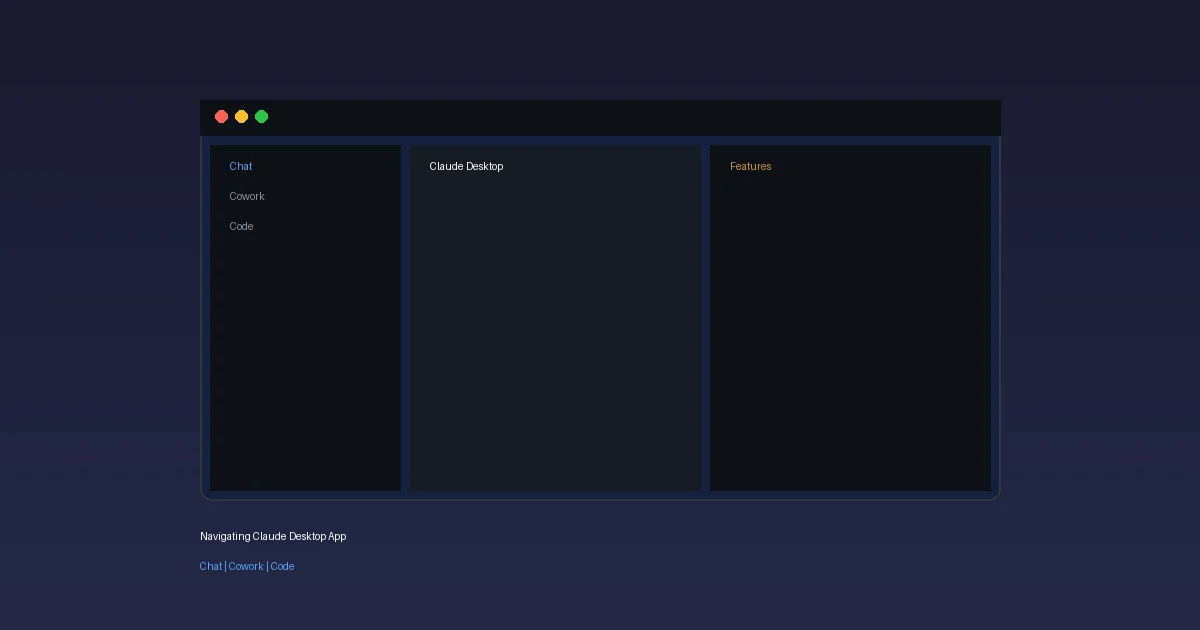
2026 年四月,Anthropic 對 Claude Code 的桌面 app 做了一次大改版。核心改變只有一個:你可以在同一個視窗裡同時開多個 session,並排顯示。
聽起來很簡單。實際用起來的差距是這樣的——以前你要在不同視窗之間跳來跳去,每次切換都斷一次思路。現在你把兩個 session 並排放在螢幕上,左邊修 bug、右邊跑測試,眼睛掃一下就能看到兩邊的狀態。
這就像雙螢幕跟單螢幕的差距。技術上你用單螢幕也能做一樣的事。但雙螢幕省下的是每天幾百次的視窗切換,每次省一點點認知負擔,一天下來是真實的生產力差距。
Session Sidebar:所有工作,一個清單
新版左側加了一個 Session Sidebar。每個活躍的和最近的 session 都列在這裡。
你可以按狀態篩選(進行中、暫停、完成)、按專案篩選、按環境篩選。如果你同時在做三個不同專案的事,可以用專案分組。一個 session 的 PR 被合併或關閉後,它會自動歸檔,sidebar 只留還在動的東西。
好啦認真說,這功能最大的價值不是組織——是記憶。早上開機,sidebar 上還掛著昨天沒做完的三個 session,每個 session 保留了完整的上下文。你不用再花十分鐘回想「昨天做到哪」。打開就繼續。
做半天。發現少一個分號。
拖放工作區:你的螢幕,你排
每個面板——session、終端機、檔案編輯器、diff 檢視器、預覽窗格——都可以拖放重排。
不是那種「只能選左右分割或上下分割」的制式 layout。是真正的自由拖放。你可以把一個 session 拖到左半邊、終端機拖到右上角、diff 檢視器放右下角。下次你調了一個新的 layout,桌面 app 會記住它。
具體怎麼操作?抓住面板的標題列,拖到你想要的位置放下。面板之間會出現吸附提示,對齊很直覺。如果你用過 VS Code 的面板拖放,操作方式幾乎一樣。
整合終端機:不用再切視窗跑指令
新版內建了終端機。
以前你在 Claude Code 裡讓 AI 幫你改了程式碼,想跑個測試確認——得切到外部終端機、cd 到對的目錄、跑指令、看結果、再切回 Claude Code。現在終端機就在同一個視窗裡,跑測試、跑 build、跑 dev server,都不用離開。
搭配 session 並排使用:左邊 Claude Code 在改程式碼,右邊終端機即時看 test output。改完一行、存檔、測試自動重跑、結果即時更新。這個迴圈的速度比切視窗的版本快很多。
檔案編輯器 + Diff 檢視器
新版加了一個 in-app 檔案編輯器,做小幅修改不用開外部 IDE。
但更實用的是重建過的 diff 檢視器。如果你讓 Claude Code 改了一大堆檔案,之前的 diff 顯示在大型 changeset 上很痛苦——要滾動很久、不容易看出哪些是重要的改動。新的 diff 檢視器針對大型 changeset 做了優化,折疊不重要的部分、高亮關鍵改動。
預覽窗格也升級了。除了原本的本地 dev server 預覽,現在還能直接預覽 HTML 檔案和 PDF。寫前端的人會很有感——改一個 HTML template,右邊即時看到渲染結果,不用另開瀏覽器。
Command + ; 就對了。
Side Chat:不打斷主線的快速提問
這是新版最巧妙的一個小功能。
按 Command + ;(Mac),會在當前 session 旁邊彈出一個 side chat。你可以在裡面問一個跟主任務相關的問題——「這個 API 的 rate limit 是多少?」「這個 error code 代表什麼?」——但 side chat 的內容不會回灌到主 session 的 context 裡。
為什麼這很重要?因為 Claude Code 的 context window 是有限的。以前你如果在 session 中間問了一個跟主任務無關的問題,那個問答會佔掉 context 空間,可能讓後面的主要任務品質下降。Side chat 把「順便問一下」這個需求獨立出來,不污染主線。
這就像你在寫程式的時候,旁邊開一個便條紙查東西。查完了,便條紙丟掉,主要工作的桌面還是乾淨的。
SSH 支援(Mac)
新版支援 SSH 連線到遠端機器。
這對在雲端開發的人來說是剛需。你的程式碼在 EC2 或 GCP VM 上,以前要先 SSH 進去、在遠端跑 Claude Code CLI。現在桌面 app 可以直接連到遠端環境,在本地的 GUI 裡操作遠端的程式碼。
設定方式跟 VS Code Remote SSH 類似——指定 host、port、key path,連上之後 Claude Code 的所有操作都在遠端執行。
目前只有 Mac 版支援。Windows 和 Linux 還在開發中。
實際工作流範例
你拿到一個需求:「修掉這個 API timeout 的 bug,順便加一個重試機制。」
以前的流程:
- 開一個 Claude Code session → 討論方案
- 切到終端機 → 跑測試確認 bug
- 切回 Claude Code → 讓它改程式碼
- 切到終端機 → 跑測試
- 切到另一個視窗 → 看 diff
- 來來回回十幾次
現在的流程:
- 左邊開 Claude Code session → 討論方案並改程式碼
- 右上角開終端機 → test watch 模式自動跑
- 右下角開 diff 檢視器 → 即時看改動
- 需要查東西?
Command + ;開 side chat → 查完關掉 - 全程不離開同一個視窗
省下的不是什麼大段時間。是每次切換的一兩秒、加上重新定位的三五秒、加上思路被打斷後的恢復時間。一天累積下來,這些碎片時間加起來至少半小時到一小時。
誰該用、誰不用急
該用的人:
- 同時在做兩個以上專案的開發者
- 習慣在 Claude Code 裡做大量 code review 和 refactoring 的人
- 在遠端環境開發、需要 SSH 支援的人
不用急的人:
- 主力用 CLI 版的人(CLI 版的功能完整度沒有變,桌面版是額外的 GUI 層)
- 一次只做一個 session、不需要並排的人
桌面版目前在 Pro、Max、Team、Enterprise 方案上可用。
學完這個,接著看什麼
如果你剛開始用 Claude Code,先把 CLAUDE.md 教學 看完——讓 Claude 記住你的專案規範,是所有後續功能的基礎。
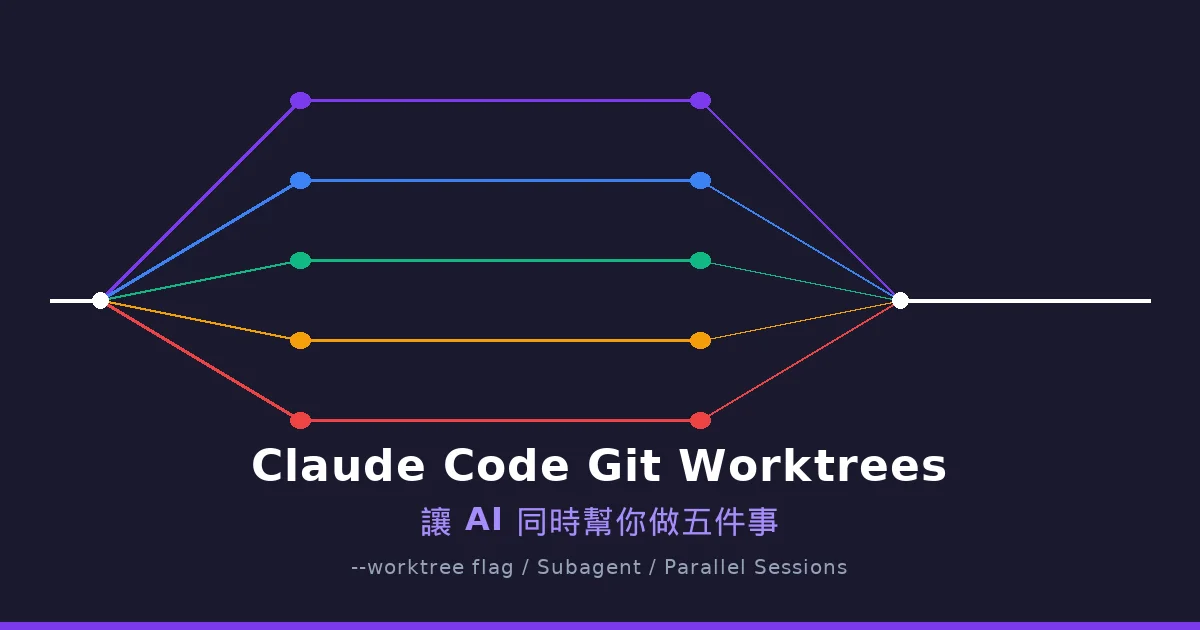
如果你已經熟悉基本操作,Agent Teams 和 Git Worktrees 是平行 session 的延伸——桌面版讓你看到多個 session,Agent Teams 讓多個 agent 互相協作,Worktrees 讓它們在隔離的環境裡工作。三者搭配起來,才是完整的平行開發體驗。
參考來源:Redesigning Claude Code on desktop for parallel agents — Claude Blog



你的鼓勵將被轉換為我明天繼續加班的動力(真的)。 ❤️