Cowork 客製化設定指南 — 讓 Claude 用你的方式工作
打開 Cowork,看到一個空白的對話框,然後呢?丟一句「幫我整理這個資料夾」,Claude 會做,但做出來的東西可能不是你要的格式、不是你習慣的結構、也不知道你公司的命名規則。問題不在 Claude 不夠聰明,在於它不認識你。
這篇把 Cowork 的客製化設定從頭走一遍。設定完之後,Claude 會記住你的偏好,不用每次都重複解釋。
第一步:建立 Project
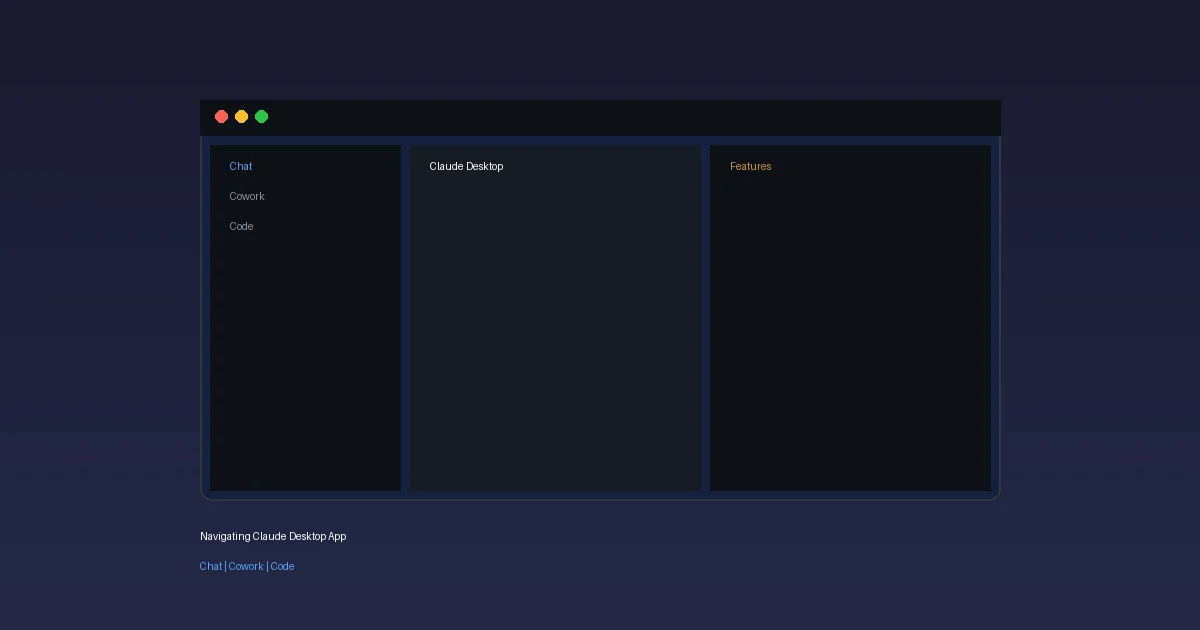
Cowork 的工作單位是 Project。點桌面 App 上方的「Cowork」切換模式,然後建立一個新 Project。
Project 做兩件事:綁定一個資料夾、記住你的指令。你選的資料夾就是 Claude 的工作範圍——它會讀裡面的所有檔案,完成的工作也存在這裡。如果資料夾裡有現成的模板或格式慣例,Claude 會自己學起來。
一個 Project 對應一個工作情境。寫部落格是一個 Project、做週報是另一個、整理客戶資料又是另一個。別把所有事情塞進同一個 Project,不然 Claude 的上下文會亂成一團。
第二步:連接工具
在 Customize 側邊欄裡,可以串接外部服務:Slack、Google Drive、Google Calendar、Gmail。連上之後,你不用再手動複製貼上內容——直接在 prompt 裡說「看一下今天的 Slack 訊息」或「幫我查這週的行事曆」,Claude 自己去拉。
串接的順序建議:先接你最常用的那個。對大多數人來說是 Slack 或 Google Drive。不用一次全接,需要的時候再加就好。
有一說一,MCP 的串接生態現在已經很廣了——不只是 Google 系,Notion、Linear、GitHub、Jira 都有對應的 connector。如果你的工作流裡有這些工具,值得花五分鐘設定。
第三步:寫 Project Instructions
這是整個設定裡最重要的部分。在 Project 設定裡有一個 Instructions 區塊,寫在這裡的文字會套用到這個 Project 的每一次對話。
寫什麼?三件事:
你的工作偏好。 比如:「所有文件用繁體中文」「程式碼註解用英文」「日期格式用 YYYY-MM-DD」。這些小事不寫下來的話,Claude 每次都要猜,猜錯了你就得改。
你的決策框架。 比如:「優先用 TypeScript 不要用 JavaScript」「CSS 用 Tailwind 不要寫 inline style」「遇到不確定的需求,先列出選項讓我選,不要自己決定」。
你的輸出格式。 比如:「報告用 Markdown,標題用 H2 開始」「信件結尾固定加上我的簽名檔」「程式碼要附上簡短的 commit message 建議」。
寫得越具體,Claude 的輸出越穩定。不需要寫成文件——條列式的備忘錄格式就夠了。
第四步:設定 Global Instructions
跟 Project Instructions 不同,Global Instructions 套用到「所有」Project。在 Settings → Cowork 裡設定。
適合放在這裡的是跨專案的個人偏好:「我是台灣的軟體工程師」「回覆用繁體中文,技術名詞保留英文」「不要用 emoji」「檔案命名用 kebab-case」。
Global Instructions 和 Project Instructions 會疊加。如果有衝突,Project Instructions 優先。所以 Global 放通用規則、Project 放專案規則,不會打架。
實際效果
設定前:每次對話都要說一次「用繁體中文」「格式要這樣」「不要用那個 library」。
設定後:Claude 記住了。你只需要說「幫我寫這個功能」,它就會用你指定的語言、框架、格式去做。省下來的不只是打字時間,是每次對話開頭那段「校準」的來回。
一個具體的例子:我把部落格的風格偏好、Hexo 的 front matter 格式、封面圖片的規格全部寫進 Project Instructions。現在跟 Cowork 說「寫一篇關於 MCP 的文章」,出來的東西直接可以丟進 _posts/ 目錄,不用再手動調格式。
幾個踩坑提醒
Instructions 不是越長越好。Claude 的 context window 有限,塞太多指令反而會讓它在某些地方忽略你的設定。控制在 500 字以內比較穩。
工具串接有時候會斷線,特別是 Google 系的 OAuth token 過期之後。如果 Claude 說「無法存取 Google Drive」,去 Customize 重新授權就好。
Project 的資料夾選擇要謹慎。Claude 會讀裡面的所有檔案——如果你不小心選了整個 home 目錄,它會試著讀完所有東西,然後可能會很慢或根本跑不動。選一個範圍明確的工作目錄。
下一步
設定完基本的 Project 和 Instructions 之後,可以進一步玩的東西:排程任務(讓 Claude 每天自動跑某些工作流)、Skills(把常用的操作打包成可重複使用的模組)、MCP Server 串接(連上更多外部工具)。
不過那些是另外的故事了。先把 Project 和 Instructions 設好,光是這一步就能讓 Cowork 的體驗好上一個檔次。
原文來源:Set up Cowork to work the way you do - Claude Tutorials
參考來源:Claude 101 - Anthropic Academy



你的鼓勵將被轉換為我明天繼續加班的動力(真的)。 ❤️