Claude Code 你不知道的 12 個隱藏功能 — 從省錢到安全的進階操作術
你家廚房裡的微波爐,大概有 30 個按鈕。你用過幾個?兩三個。加熱、解凍、開門。剩下的 27 個按鈕你可能從來沒按過,甚至不知道它們幹嘛。
Claude Code 也是。
大部分人的使用方式是:打開終端機、輸入需求、等 AI 回答、複製貼上。偶爾用 /help 看一下有什麼指令。但 Claude Code 裡面埋了一堆功能,不在首頁、不在教學影片裡、不會主動跳出來告訴你——除非你自己去翻文件或踩到。
這篇整理了 12 個真正實用的隱藏功能,從「怎麼少花錢」到「怎麼不炸掉你的 production」。每一個都是你今天就能用上的。
1. /cost — 即時看你燒了多少錢
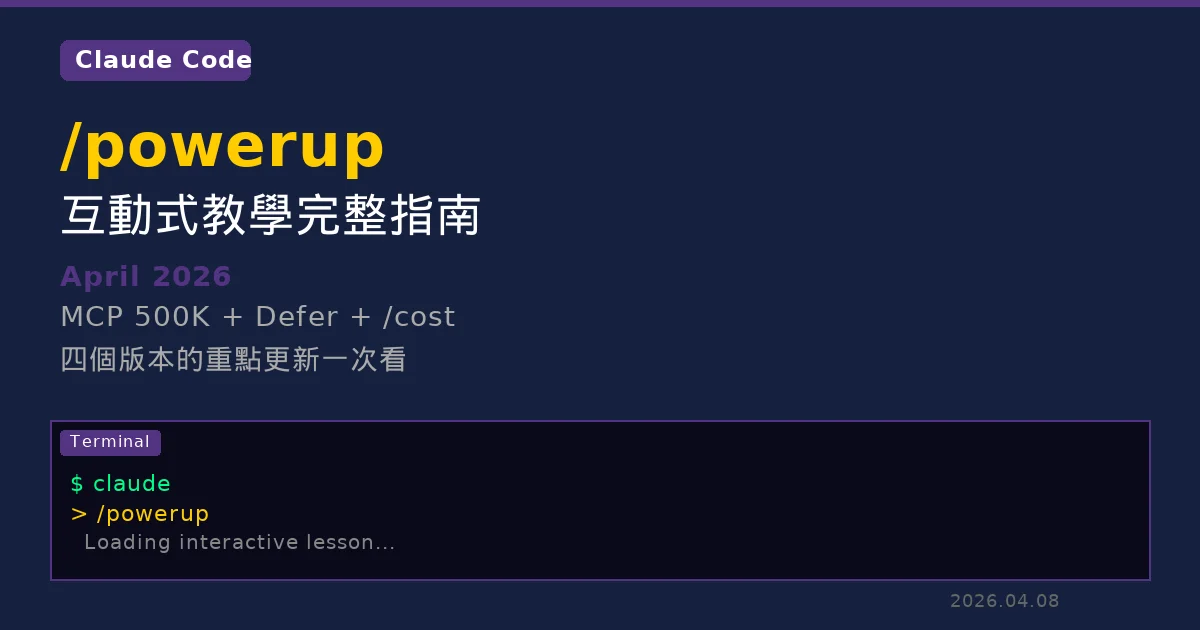
Claude Code 裡面有個內建的花費追蹤器。在對話中任何時候打 /cost,它會顯示這個 session 目前為止用了多少 token、花了多少錢。
1 | > /cost |
為什麼這很重要?因為你不會知道一個「幫我重構這個檔案」的請求到底讀了多少檔案、消耗了多少 context。有時候一個看似簡單的任務,Claude 在背景讀了 20 個檔案來理解上下文,token 數直接飆上去。
養成習慣:每做完一個大任務就打一次 /cost。你會對「什麼操作最花錢」建立直覺——通常是那些需要讀大量檔案的操作,而不是生成程式碼。
2. /compact — 手動壓縮對話,省錢又治失憶
對話太長,Claude 會開始「忘東西」。不是它變笨了,是 context window 有上限,舊的內容會被自動壓縮掉。
/compact 讓你主動觸發這個壓縮,而且可以帶一個指令告訴它壓縮時要特別保留什麼。
1 | > /compact 保留所有跟資料庫 schema 相關的討論 |
這就像整理書桌。你可以等到桌面堆滿了再清,也可以每隔一段時間主動整理,把重要的放前面、不重要的收起來。主動壓縮的好處是你控制什麼被保留,而不是讓系統自己決定。
最佳時機:完成一個子任務之後、切換到不同主題之前。壓縮一次大約可以省 30-50% 後續 token 消耗,因為每次對話都要帶上之前的 context。
3. Option+T — 一鍵開關 Extended Thinking
Extended Thinking 是讓 Claude 在回答之前先「想一下」的功能。開了之後回答品質會提升——特別是邏輯推理和多步驟任務——但也會消耗更多 token,回應速度也更慢。
Option+T(Mac)或 Alt+T(Windows/Linux)可以即時切換開關。不用進設定,不用改設定檔,一個快捷鍵搞定。
什麼時候開?複雜的 debug、架構決策、需要多步推理的任務。 什麼時候關?簡單的檔案修改、格式調整、問個小問題。 不是每個問題都需要「深度思考」,就像你不會用微積分來算買菜的零錢。
4. ! 前綴 — 在對話裡直接跑你自己的指令
在 Claude Code 的輸入框裡打 ! 加上任何 shell 指令,它會直接在你的終端機裡執行,而且輸出會進入對話 context——Claude 看得到結果。
1 | > ! git log --oneline -5 |
這個超好用。你不需要切出 Claude Code 去另一個終端機視窗跑指令再把結果貼回來。直接 ! 下去,Claude 會看到結果然後基於它繼續回答。
適合用在需要 Claude 看到你環境即時狀態的時候——跑測試、查 log、看 git 狀態、檢查服務是否正常。
5. /model — 對話中途換模型
不是所有任務都需要最貴的模型。
/model 讓你在對話進行中切換使用的模型——從 Opus 切到 Sonnet 寫簡單程式碼,或從 Sonnet 切到 Haiku 做快速查詢。
1 | > /model |
一個實用的策略:用 Opus 做架構設計和複雜推理,切到 Sonnet 寫實作程式碼,再切到 Haiku 做格式調整和簡單查詢。同一個 session 裡面靈活切換,可以在不犧牲品質的前提下省下不少錢。
Haiku 4.5 的能力大約是 Sonnet 的 90%,但成本只有三分之一。大部分日常寫 code 的任務,Haiku 搞得定。
6. Ctrl+R — 跨專案搜尋歷史
2026 年五月新加的功能。Ctrl+R 會打開一個搜尋介面,讓你搜尋所有專案的歷史對話。
以前每個專案的對話是隔離的,你在 A 專案裡解決的問題,切到 B 專案就找不到了。現在 Ctrl+R 打通了這個牆。
場景:你記得三天前在另一個專案裡處理過類似的 CORS 問題,但記不清具體怎麼解的。Ctrl+R,搜 “CORS”,歷史對話就出來了。不用重新跟 Claude 解釋一遍。
7. --plugin-url — 用 URL 一鍵安裝技能包
以前安裝 Claude Code plugin 需要 clone repo、放到對的目錄、可能還要改設定。現在可以直接用 URL。
1 | claude --plugin-url https://example.com/my-plugin.zip |
一行指令,從 URL 下載 zip 格式的 plugin 並載入。這讓團隊之間分享 plugin 變得跟分享連結一樣簡單——Slack 裡丟一個 URL,每個人跑一行指令就裝好了。
也支援本地 zip:
1 | claude --plugin-dir /path/to/plugin.zip |
安全提醒:只安裝你信任來源的 plugin。MCP 生態系裡已經出現超過 1,000 個惡意技能,一個壞的 plugin 可以存取你的整個開發環境。
8. claude project purge — 一鍵清理專案狀態
用 Claude Code 久了,每個專案底下會累積 transcript、task、檔案歷史、設定。有時候想要完全重來——不是刪 repo,是清掉 Claude Code 對這個專案的所有記憶。
1 | claude project purge /path/to/project |
它會刪除該專案的所有 Claude Code 狀態:對話紀錄、任務、檔案追蹤歷史、設定條目。程式碼本身不會被動。
--dry-run 先看看會刪什麼:
1 | claude project purge /path/to/project --dry-run |
--all 清掉所有專案的狀態(小心用):
1 | claude project purge --all -y |
適合用在 CI 環境或大型重構之後,讓 Claude Code 從零開始認識專案。
9. Hard Deny Rules — Auto Mode 的安全護欄
Auto Mode 讓 Claude 自己決定要不要執行指令,不需要你每次都按確認。很方便,但也很危險——你不在看的時候它可能跑一些你不想要的操作。
2026 年五月新增了 Hard Deny Rules:你可以在 settings 裡定義一組絕對禁止的操作,就算在 Auto Mode 裡也不會被執行。
1 | { |
這就像保險絲。整個系統可以自動運作,但某些操作不管怎樣都會被擋下來。設好之後你就能更放心地讓 Claude 在 Auto Mode 裡跑長時間的任務,知道它不會做出那些不可逆的事。
10. CLAUDE_CODE_SESSION_ID — 追蹤哪個 session 改了什麼
每個 Claude Code session 現在會在 Bash 子程序的環境變數裡注入 CLAUDE_CODE_SESSION_ID。
這在你的 git hook 或 CI 腳本裡很有用:
1 | # pre-commit hook 裡 |
配合 git commit message 使用,你可以在事後追蹤哪些 commit 是由 AI 產生的、是哪個 session 產生的。在團隊協作環境裡,這個可見性對 code review 很有價值。
11. /clear vs /reset — 不一樣的「重來」
很多人以為這兩個是一樣的,其實不是。
/clear 清掉對話歷史,但保留 session 狀態。你設定的偏好、載入的 plugin、當前的工作目錄都還在。
/reset 是完全重來。對話歷史清掉,session 狀態歸零,就像重新開啟 Claude Code。
什麼時候用 /clear?當對話太長但你還在同一個任務裡,想要省 token 又不想重新設定環境。
什麼時候用 /reset?當你要切到一個完全不同的任務,不想前一個任務的 context 干擾。
12. StatusLine 自訂 — 讓終端機顯示你需要的資訊
Claude Code 底部有一條狀態列(StatusLine),預設顯示模型名稱和 token 用量。你可以自訂它顯示什麼。
在 ~/.claude/settings.json 裡設定:
1 | { |
或直接在對話裡用 /status 來調整。
對於在意成本的人,打開 showCost 讓你隨時看到目前花了多少——不用每次都打 /cost,一抬頭就看到。
組合技:一個實戰工作流
把上面的功能串起來,一個高效的工作流長這樣:
- 開始新任務前,
/compact壓縮之前的 context - 用 Opus 做架構規劃(
/model切到 Opus) - 開 Extended Thinking(
Option+T)討論設計決策 - 切到 Sonnet(
/model)寫實作程式碼,關掉 Extended Thinking ! npm test跑測試,Claude 直接看到結果- 需要查歷史?
Ctrl+R搜之前的對話 - 完成後
/cost檢查花費 - Auto Mode 跑長任務?確認 Hard Deny Rules 設好了
每一步省的時間不多——可能幾秒到幾分鐘。但一天下來加總,差距是明顯的。更重要的是,這些功能改變的不只是速度,是你跟 AI 協作的模式——從「一問一答」變成「人機混合工作流」。
接下來可以學什麼
這 12 個功能是 Claude Code 的「內功」,學了之後日常使用效率會明顯提升。如果你想繼續深入,下一步的方向有三個:
Hooks 系統——在 Claude 執行工具之前或之後自動觸發你的腳本。可以做自動格式化、安全檢查、或者把每次操作都記到 log 裡。
自訂 Agent——用 Markdown 定義你自己的 AI 專家團隊。比如一個專門做 code review 的 agent、一個專門寫測試的 agent,各司其職。
Plugin 開發——不只是安裝別人的 plugin,自己寫一個。Plugin 就是一組 skill 的打包,你可以把團隊的 best practice 打包成一個 plugin,新人裝上就能用。
不用一次全學。先把今天的 12 個用到變成肌肉記憶,再往下走。工具用得好不好,不是看你知道多少功能,是看你在對的時候用對的功能——然後完全不需要想就能用出來。



你的鼓勵將被轉換為我明天繼續加班的動力(真的)。 ❤️