Claude Desktop Computer Use 完整教學 — 讓 AI 直接操作你的電腦
有沒有想過,與其自己一步步點擊滑鼠、一個字一個字打字,不如讓 Claude 直接幫你操作電腦?這次要聊的 Computer Use 功能真香。不過它不是什麼黑魔法,而是有很明確的規則和限制——搞懂這些,才能發揮它最大的威力。
為什麼需要 Computer Use?
你想想這個場景:有個內部系統只有 GUI 沒有 API、一個老舊工具沒有命令列、某個桌面應用程式得手動填資料。常規的解決方案是什麼?自己寫個爬蟲、自己手動操作、或是等開發者提供接口。但如果有 AI 能直接看著你的螢幕、跟著你的指令點擊和輸入呢?
Computer Use 就是這樣的東西。Claude 可以:
- 打開你的應用程式,模擬真實使用者的行為
- 截圖看目前的畫面,理解當前的狀態
- 控制滑鼠點擊、拖拉、輸入文字
- 執行快捷鍵
- 在本地端複雜的 GUI 工作流中自動化流程
它的核心設計哲學是:如果沒有更好的方法(像 API、命令列或瀏覽器擴充),就用 Computer Use。
優先級順序:先想想有沒有更好辦法
在真的啟用 Computer Use 之前,Claude 官方給的建議順序是這樣的:
- Connector 優先:Gmail、Slack、Jira 這類有官方整合的,用 Connector
- Bash 命令:如果有命令列工具,直接跑 shell command
- Claude in Chrome:瀏覽器工作流,用專門的瀏覽器自動化
- Computer Use 最後:以上都不行才用
為什麼要這樣排序?因為 Connector 最快最穩定,Bash 次之,瀏覽器自動化也很可靠。Computer Use 相對來說慢一些,而且複雜流程可能需要重試。所以不是「有 Computer Use 就全用」,而是「用對工具,事半功倍」。
怎麼開啟 Computer Use
首先要確認你的環境符合條件:
- Claude Desktop 要是最新版本(有夠重要,舊版本沒這功能)
- 需要 Pro 或 Max 訂閱方案(Team 和 Enterprise 還不支援,這是研究預覽階段的限制)
- 目前支援 macOS 和 Windows(移動端還沒有)
開啟步驟很直接:
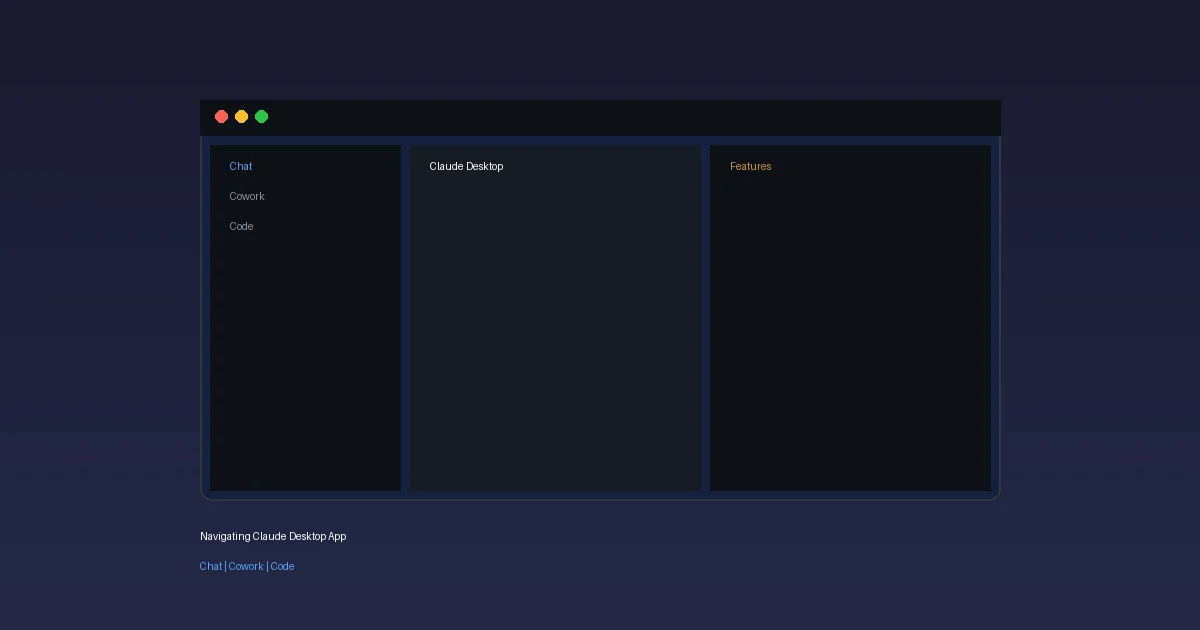
- 打開 Claude Desktop
- 進到 Settings > General
- 找到「Computer use」的切換開關,打開它
- 在 macOS 上,你還需要手動授予兩個權限:
- Accessibility 無障礙存取權限(這樣 Claude 才能控制滑鼠和鍵盤)
- Screen Recording 螢幕錄製權限(這樣 Claude 才能看你的螢幕截圖)
macOS 會跳出系統提示,或者你可以手動去「系統設定 > 安全性與隱私」裡面確認。
應用程式權限分層
這是我覺得最聰明的設計——不是全開放或全禁止,而是分成三個層級:
1. 僅檢視(View only)
瀏覽器、股票交易平台這類,Claude 只能截圖看,不能點擊或輸入。為什麼?因為這些地方通常有 API 或瀏覽器自動化工具,用不著 Computer Use。而且涉及財務的應用,更要小心。
2. 僅點擊(Click only)
終端機、IDE、文字編輯器這類。Claude 能點擊和滾動,但不能打字。理由是保護你的敏感輸入——避免誤解或注入。
3. 完全控制(Full control)
一般的應用程式、繪圖軟體、檔案管理器。Claude 可以點擊、打字、拖拉,做任何事。
安全機制:別太擔心,但也不要太大意
官方特別強調——Computer Use 在研究預覽階段,安全防護還不完美。所以:
絕對不要用 Computer Use 操作:
- 金融帳戶(銀行、投資)
- 法律文件
- 醫療資訊
- 任何含有敏感個人資料的系統
系統的防護措施:
- 每個應用都有權限核准流程,Claude 操作時你會看到提示
- 對終端機、Finder、系統設定這類高風險應用,會額外警告
- 你可以設定「被拒應用清單」,某些應用永遠不給 Computer Use 權限
- 視窗會在 Claude 操作時隱藏,完成後才顯示(防止你被驚嚇,也防止意外幹擾)
- 有提示注入偵測,會警告螢幕上的內容是否在試圖欺騙 Claude
實際用途舉例
光講理論沒意思,來看看真的能幹嘛:
行動應用測試:用模擬器跑 iOS/Android 應用,Claude 可以幫你自動化測試流程,截圖、點擊、驗證結果。
本地工具整合:某個只有 GUI 的舊系統,沒 CLI 也沒 API?Claude 可以幫你點進去填資料、匯出結果。
數據整合:從多個本地檔案和應用抓資料,填進試算表。比起手動複製貼上,自動化真的扯欸。
競爭分析:在本機上蒐集本地檔案的資料,做對比和分析。
實際限制要知道
別期待 Computer Use 是銀彈:
- 電腦得亮著:桌面必須是活躍的(螢幕亮著、應用程式開著)
- 複雜流程可能失敗:多步驟的操作有時候 Claude 會搞混狀態,得重試
- 比不上直接整合:速度、穩定性都不如 API 或 Bash 命令
- 不在 Team/Enterprise 方案上:如果你是企業版用戶,暫時用不了
什麼時候該用 Computer Use
簡單的判斷標準:
✅ 用 Computer Use:
- 沒有 API 或命令列的桌面應用
- 內部系統只有 GUI
- 一次性的自動化任務,不值得寫整套工具
- 測試或原型開發階段
❌ 不用 Computer Use:
- 有 API 或官方 Connector 的服務
- 網頁應用(用 Claude in Chrome 更好)
- 涉及敏感金融或隱私資訊
- 對效率和穩定性要求超高的生產環境
小結
Computer Use 是 Claude Desktop 的一項強大功能,但不是用來取代所有自動化工具的。它的定位很明確:當你沒有更好的選擇時,就用它直接操控你的電腦。
設定很簡單,安全機制也有考慮到,但前提是你得知道自己在做什麼、知道什麼時候該用、什麼時候不該用。真香的功能,但踩坑的可能性也存在——特別是在研究預覽階段。
下次遇到「這個系統沒有 API 怎麼辦」的問題,不妨試試 Claude 直接操作一下,看看能不能省掉你不少手動工作。



你的鼓勵將被轉換為我明天繼續加班的動力(真的)。 ❤️