Claude Code IDE Extensions 完整教學 — 讓 AI 住進你的 VS Code 和 JetBrains
你有個很厲害的翻譯朋友。每次遇到外文文件,你把檔案打包寄給他,等他翻完寄回來,你再打開來看。溝通效率還行,但每次都要「切出去→等→切回來」,一天下來光是 context switch 就消耗掉不少腦力。
現在這個朋友搬來跟你同住了。你看到不懂的段落,手指一比,他立刻在旁邊解釋。你改了一版草稿,他直接在你的螢幕上標出建議。不用寄信、不用等、不用切視窗。
Claude Code 的 IDE Extensions 做的就是這件事。
先搞懂一件事:CLI 跟 Extension 不是二選一
很多人以為裝了 VS Code extension 就不需要 CLI,或者反過來。不是這樣。
CLI 是完整版的 Claude Code。所有指令、所有功能、所有設定,CLI 都有。Extension 是 CLI 的圖形化包裝——它把最常用的功能搬進 IDE 的介面,讓你不用離開編輯器就能操作。但有些進階指令(像 ! bash 捷徑、tab 補全)目前只有 CLI 能跑。
好消息是:兩邊共用同一份對話歷史和設定檔。你在 extension 裡跟 Claude 聊到一半,打開終端機用 claude --resume 就能接著聊。設定也是,~/.claude/settings.json 改一次,兩邊同步。
所以不是「CLI 或 Extension」,是「Extension 為主、CLI 補位」。
| 功能 | CLI | VS Code Extension |
|---|---|---|
| 全部斜線指令 | ✅ | 部分(打 / 可以看清單) |
| MCP Server 設定 | ✅ | 部分(新增用 CLI,管理用 /mcp) |
| Checkpoints(回溯) | ✅ | ✅ |
! bash 捷徑 |
✅ | ❌ |
| Tab 補全 | ✅ | ❌ |
| Diff 預覽 | 終端機顯示 | IDE 原生 diff viewer |
| 多對話分頁 | ❌ | ✅ |
有一說一,大部分日常開發用 extension 就夠了。只有在跑 headless 自動化或需要精細控制的時候才需要切回 CLI。
VS Code Extension:5.2M 安裝量不是沒原因的
安裝
三種方式,挑一個你喜歡的:
- 直接點連結:在 VS Code 裡打開 Marketplace 頁面,按 Install
- 快捷鍵:
Cmd+Shift+X(Mac)或Ctrl+Shift+X(Windows/Linux),搜尋 “Claude Code”,按 Install - Command Palette:
Cmd+Shift+P→ 搜 “Extensions: Install Extensions” → 搜 “Claude Code”
裝完之後如果沒反應,跑一次 Developer: Reload Window。
前提條件:VS Code 1.98.0 以上、有 Anthropic 帳號(或第三方 provider 如 Bedrock / Vertex AI)。
第一次打開
裝好後,右上角的編輯器工具列會出現一個 ✱ Spark 圖示。點它就對了。
第一次打開會跳出登入畫面。完成瀏覽器授權後,會出現一個 Learn Claude Code 的 onboarding checklist——建議跟著走一遍,每個項目點 “Show me” 就好。不想看可以按 X 關掉,之後在 Settings → Extensions → Claude Code → Hide Onboarding 可以重新打開。
如果你的 ANTHROPIC_API_KEY 設在 shell 環境但 extension 讀不到,用 code . 從終端機啟動 VS Code,它會繼承你的環境變數。
四個改變工作流的功能
① @-mention 檔案參考
在 prompt box 裡打 @,後面接檔名,Claude 會直接讀取那個檔案的內容。支援模糊匹配——打 @auth 會自動找到 auth.js、AuthService.ts 之類的。資料夾也可以,加斜線就好:@src/components/。
更猛的是行號定位。在編輯器裡選取一段程式碼,按 Option+K(Mac)或 Alt+K,prompt box 裡會自動插入像 @app.ts#5-10 這樣的精準參考。Claude 讀的就是你選的那幾行,不是整個檔案。
大 PDF 也行,可以指定頁碼範圍。
② Diff 預覽與審核
Claude 要改檔案的時候,不是直接改——它會先用 VS Code 原生的 side-by-side diff viewer 顯示修改前後的對比。你可以:
- 接受(Accept)
- 拒絕(Reject)
- 直接在 diff view 裡手動修改 Claude 的提議,再接受
第三個是關鍵。你可以微調 Claude 的建議,而不是只有「全收」或「全退」。而且如果你改了,Claude 會知道你有修改,下次的建議會更貼合你的偏好。
③ 多對話分頁
Cmd+Shift+P → “Claude Code: Open in New Tab” 或 “Open in New Window”。每個分頁有獨立的對話歷史和 context。
用法:主分頁做功能開發,開第二個分頁做 code review,開第三個查文件。互不干擾。分頁上的 Spark 圖示會用顏色點標示狀態——藍色表示有權限請求等你回覆,橘色表示 Claude 在背景做完事了。
④ Permission Modes
prompt box 底部有個模式指示器,點它可以切換:
- Default:每個動作都問你
- Plan:Claude 先寫計劃,你看完同意才執行。計劃會以完整 Markdown 文件打開,你可以在裡面加 inline comment
- Auto-accept:Claude 改完直接套用,不問
- Auto mode:需要額外條件(plan、admin、特定 model 和 provider),適合沙盒環境
踩坑提醒:Auto-accept 在處理不信任的 codebase 時要小心。Claude 有可能修改 VS Code 的設定檔(像 settings.json),而那些檔案可能被 VS Code 自動執行。
JetBrains Plugin:IntelliJ、PyCharm、WebStorm 通吃
支援的 IDE
IntelliJ IDEA、PyCharm、Android Studio、WebStorm、PhpStorm、GoLand——基本上 JetBrains 全家桶都支援。
安裝
- 打開你的 JetBrains IDE
- Settings → Plugins → Marketplace,搜尋 “Claude Code”
- 點 Install,然後完整重啟 IDE(不是 reload,是關掉重開)
或者直接去 JetBrains Marketplace 頁面 下載。
前提條件:你得先裝好 Claude Code CLI。Plugin 本身不包含 CLI——它是 CLI 的圖形化前端。沒裝 CLI 的話,先跑 npm install -g @anthropic-ai/claude-code。
功能速查
JetBrains plugin 的功能比 VS Code extension 精簡一些,但核心體驗一致:
- 快速啟動:
Cmd+Esc(Mac)或Ctrl+Esc打開 Claude Code - Diff 檢視:程式碼變更直接用 IDE 的 diff viewer 呈現
- 選取上下文自動分享:你在編輯器裡選的程式碼、開著的分頁,Claude 自動看得到
- 檔案參考插入:
Cmd+Option+K(Mac)或Alt+Ctrl+K,自動插入@src/auth.ts#L1-99格式的參考 - Diagnostics 分享:IDE 的 lint 錯誤、語法錯誤自動傳給 Claude
設定調整
Settings → Tools → Claude Code [Beta] 裡可以改:
- Claude command:CLI 的執行路徑,預設
claude。如果用npx就填npx @anthropic-ai/claude-code - Diff 模式:在 Claude Code 裡打
/config,把 diff tool 設成auto(用 IDE)或terminal(用終端機) - ESC 鍵衝突:JetBrains 預設 ESC 會切回編輯器。如果你想讓 ESC 中斷 Claude 的操作,去 Settings → Tools → Terminal,取消勾選 “Move focus to the editor with Escape”
外部終端機連接
如果你習慣用 iTerm 或 Windows Terminal 之類的外部終端機跑 claude,在 Claude 裡打 /ide 就能連上 JetBrains IDE,啟動 diff viewing 和 diagnostics 分享。
進階設定:讓體驗更順
VS Code URI Handler
VS Code extension 註冊了一個 URI:vscode://anthropic.claude-code/open。你可以從任何地方用它打開 Claude Code 分頁:
1 | # macOS |
prompt 參數會預填 prompt box(不會自動送出),session 參數可以恢復指定的對話。拿來做 shell alias 或 bookmarklet 很方便。
@browser 瀏覽器操控
VS Code extension 支援 @browser 指令——前提是你裝了 Claude in Chrome 擴充功能(v1.0.36+)。
1 | @browser 打開 localhost:3000 看 console 有沒有 error |
Claude 會用你的瀏覽器登入狀態,能存取你已經登入的網站。開發 web app 的時候,讓 Claude 一邊改 code 一邊在瀏覽器上看結果,不用自己切來切去。
@terminal 終端機輸出參考
在 VS Code 裡,用 @terminal:name 可以把某個終端機的輸出內容丟給 Claude 看。name 是終端機的標題。省去複製貼上 error log 的動作。
Remote Development(JetBrains)
用 JetBrains Remote Development 的話,plugin 必須裝在遠端主機上,不是本地。在 Settings → Plugin (Host) 裡安裝。
WSL2 的使用者如果碰到 “No available IDEs detected”,通常是 NAT 網路或 Windows Firewall 擋住了。兩個解法:
- 開防火牆規則:在 PowerShell(admin)裡跑
New-NetFirewallRule -DisplayName "Allow WSL2 Internal Traffic" -Direction Inbound -Protocol TCP -Action Allow -RemoteAddress 172.21.0.0/16 -LocalAddress 172.21.0.0/16(IP 範圍依你的 WSL 子網調整) - 切 mirrored 網路:Windows 11 22H2 以上,在
.wslconfig加networkingMode=mirrored
什麼時候用 Extension、什麼時候用 CLI
不用想太複雜,看情境:
用 Extension 的時候:日常開發、code review、查文件、改 bug、寫測試——任何你人在 IDE 裡面的工作。Diff 預覽、@-mention、多分頁這些功能在 GUI 裡順多了。
用 CLI 的時候:CI/CD headless 執行、需要 ! bash 捷徑、跑 claude --worktree 做平行任務、或者就是單純喜歡 terminal 的手感。
兩個混用:在 VS Code 裡用 extension 開發,需要更精細操作的時候切到 integrated terminal 跑 claude。兩邊共用對話紀錄,claude --resume 無縫接續。
說真的,大部分工程師最後會落在「extension 開著做主要工作、偶爾開 terminal 跑特定指令」這個模式。不用一開始就決定,用幾天自然就知道了。
常見問題
Spark 圖示沒出現:確認有打開檔案(只開資料夾不行)、VS Code 版本 1.98.0+、跑過 Reload Window。還是不行的話,試試暫時關掉其他 AI 擴充功能(Cline、Continue 之類的),可能有衝突。
JetBrains 裝了 plugin 但功能沒出現:確認是從專案根目錄啟動 claude、plugin 有 enabled、IDE 有完整重啟過(可能要重啟不只一次)。
Extension 裡登入失敗但 CLI 可以:VS Code 可能沒繼承你的 shell 環境變數。從終端機用 code . 啟動試試。
想要 Ctrl+Enter 送出而不是 Enter:Settings → Extensions → Claude Code → Use Ctrl+Enter to Send 打勾。
接下來學什麼
IDE extension 是最舒服的起手式,但 Claude Code 的能力遠不只這樣。這邊列幾個建議的學習路徑:
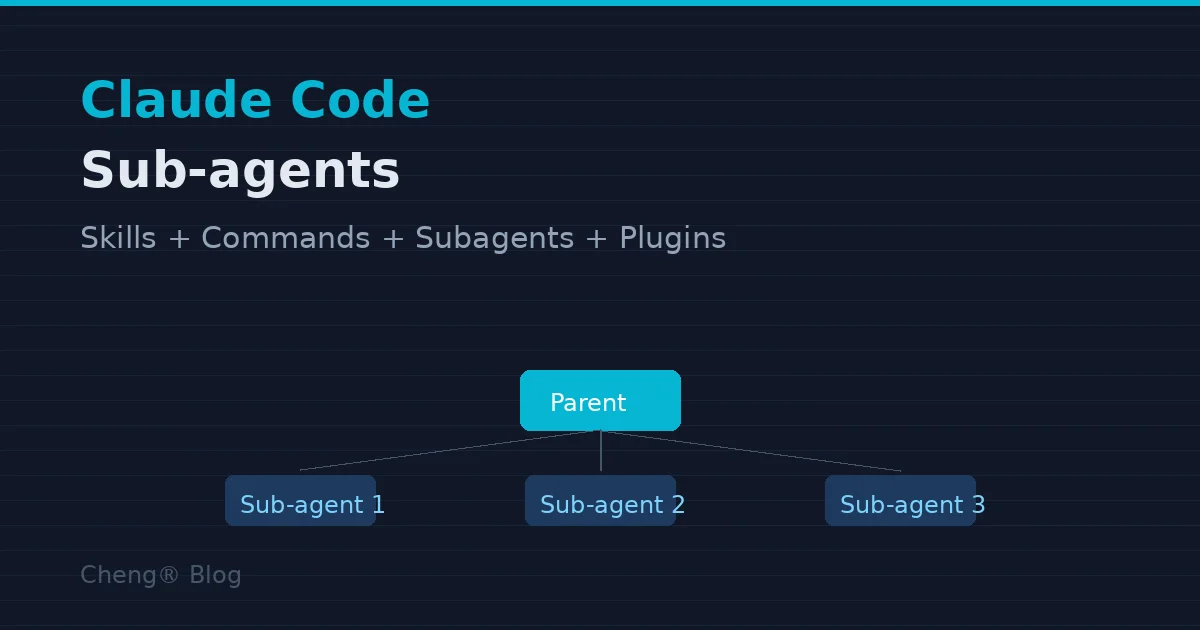
進階操作:Sub-agents 讓你把複雜任務拆給獨立的子程序處理,主 context 不會被塞爆。Agent Teams 則是讓多個 Claude 同時幫你工作。
自動化:Hooks 讓你在特定事件(工具呼叫前後、session 結束時)自動觸發腳本。搭配 GitHub Actions 可以打造完整的 CI/CD AI 管線。
擴充能力:MCP Server 讓 Claude 連接外部資料庫、API、工具。Skills 讓你把重複的工作流打包成可複用的指令。
兩條路:往深度走(Sub-agents → Agent Teams → Hooks),或往廣度走(MCP → Skills → Plugins)。
動手裝一個,開個新分頁跟 Claude 聊你正在做的專案,比看任何教學都快。
參考來源:Use Claude Code in VS Code - Claude Code Docs
參考來源:JetBrains IDEs - Claude Code Docs
參考來源:Claude Code [Beta] Plugin for JetBrains IDEs



你的鼓勵將被轉換為我明天繼續加班的動力(真的)。 ❤️