Claude Cowork 入門指南 — 讓 AI 在你電腦上自己幹活
問各位一個問題:你有多少工作流程是「重複但需要腦力」的?
不是那種純機械式的點擊,而是需要看一下檔案、決定下一步該做什麼、修改點東西、再檢查一遍的工作。如果你用過 Claude,可能就會想,要是 Claude 能直接在我電腦上幫我做這些事就好了。
Claude Desktop App 的 Cowork 模式就是為了這個需求而生的。
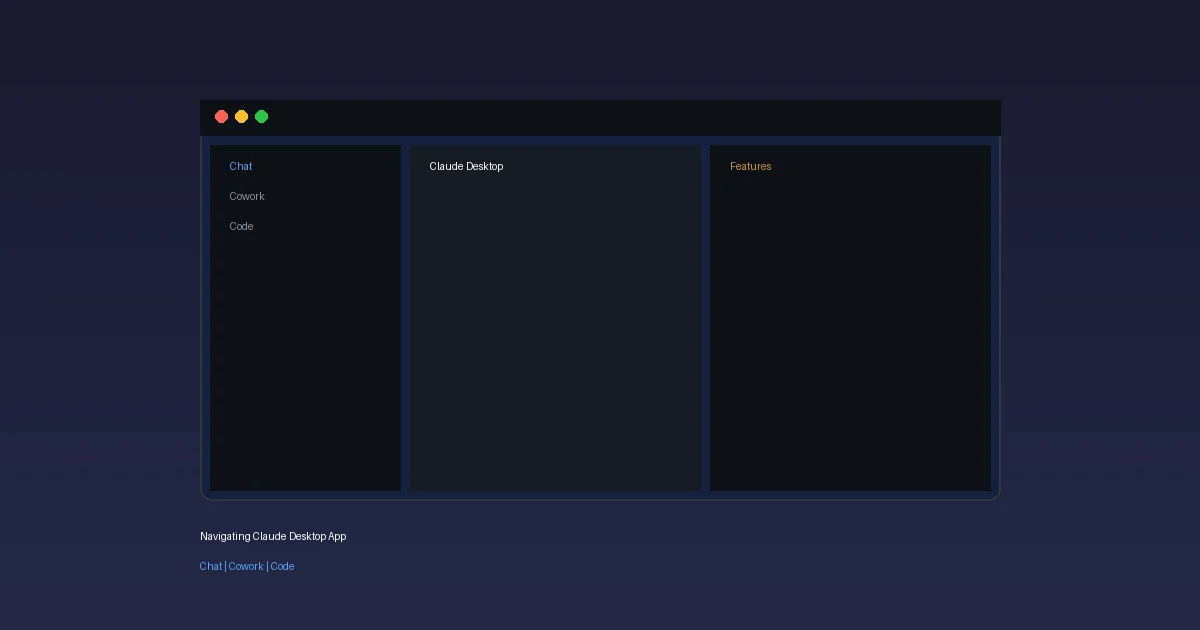
Chat vs Cowork vs Code,三種工作模式
在講 Cowork 之前,先搞清楚 Claude Desktop App 裡的三種模式長什麼樣:
Chat 模式 — 就是你熟悉的對話框。你提問,Claude 回答。速度快,適合快速問答和頭腦風暴。但 Claude 看不到你的檔案,也跑不了程式碼。
Code 模式 — 這個就是 Claude Code(如果你有裝 Claude Code CLI 的話會更熟悉)。提供了一個終端機編碼環境,Claude 可以寫程式、執行、看結果。但這主要是給程式人員用的。
Cowork 模式 — 才是今天的主角。它融合了 Chat 的靈活性和 Code 的執行能力,但不限於終端機。Claude 可以讀寫你電腦上的檔案、執行程式、搜尋網頁,甚至(在最新的研究預覽版本)操控你的桌面。最猛的是,它可以自主規劃多步驟任務並一氣呵成完成,你不用每次都督促它。
簡單來說,Chat 是你和 Claude 的對話;Code 是 Claude 在終端機裡工作;Cowork 是 Claude 在你的電腦上自動化工作流。
如何開啟 Cowork?三個步驟搞定
如果你已經裝了 Claude Desktop App(版本 2025-01 以上),開啟 Cowork 超簡單:
第一步:選擇工作資料夾
點開 Cowork 模式後,Claude 會要求你指定一個工作資料夾。這就像設定一個沙盒環境——Claude 有權限讀寫這個資料夾裡的所有檔案。如果你不想讓 Claude 亂動根目錄,這個步驟很重要。
老實說,建議新手在開始前創建一個獨立的資料夾,比如 ~/Cowork_Projects 之類的。這樣比較安全,也比較好管理。
第二步:開始提任務
選好資料夾後,就可以像平常一樣打指令給 Claude。差別在於,Claude 這次可以:
- 讀取資料夾裡的檔案
- 編輯、創建、刪除檔案
- 執行指令稿(在沙盒 Linux VM 環境中)
- 搜尋網際網路
- 甚至在新版本裡操控你的桌面(Computer Use 功能)
第三步:讓它自動跑
最強大的地方來了。你不用每個任務都守著螢幕催促 Claude。你可以給它一個需要多步驟的工作流——比如「把我 Documents 資料夾裡的 CSV 檔案整理成 Excel,然後畫圖表」——Claude 會自動規劃、執行、檢查結果,整個過程是連貫的。
好玩的功能盤點
1. 連接外部服務(MCP 整合)
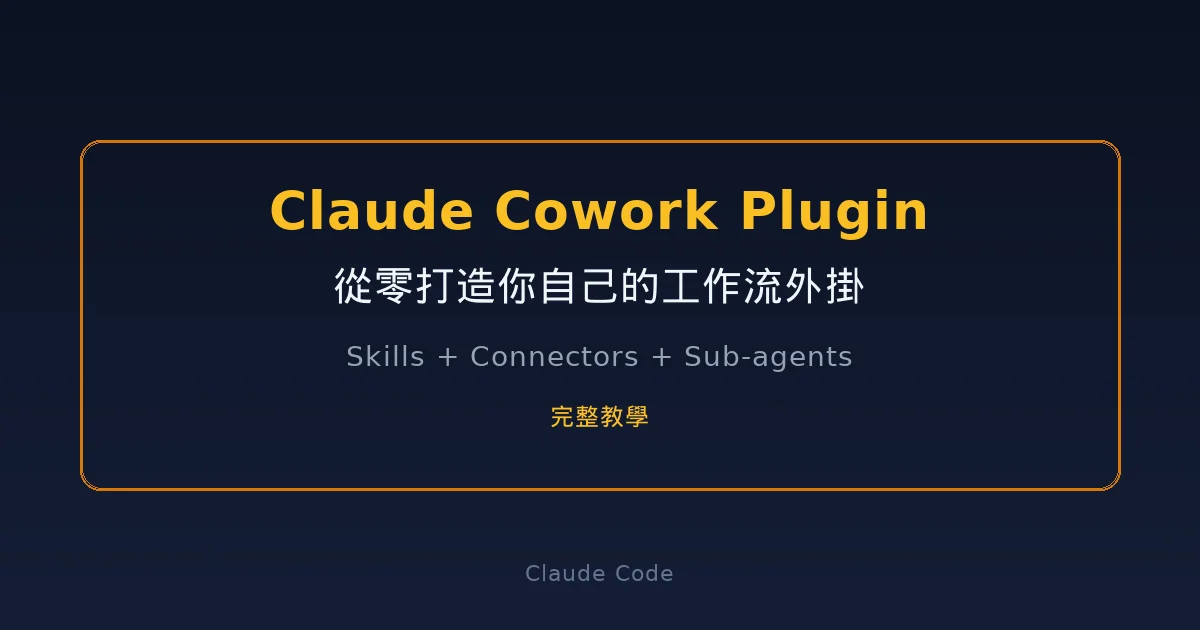
Cowork 不只能存取你的電腦,還可以整合各種 MCP(Model Context Protocol)伺服器。簡單來說,就是外掛。
Claude 官方提供了一些現成的 MCP 連接器:
- Notion — 讀寫你的 Notion 資料庫
- Slack — 存取 Slack 訊息和檔案
- Google Drive — 列出和操作 Google Drive 上的檔案
- GitHub — 查詢和操作 GitHub issues、pull requests
- Linear — 管理工作票
想像這個場景:你有一個 Notion 資料庫記錄待辦事項,一個 Google Drive 資料夾存客戶檔案。你告訴 Claude「把完成的工作項目整理成報告」,它就可以自動從 Notion 撈資料,從 Drive 抓附件,組成一份報告檔,全部自動化。
2. Skills — 預裝技能
Cowork 內建支援好幾種文件格式的讀寫能力,包括:
- Word(.docx)
- PowerPoint(.pptx)
- Excel(.xlsx)
- 還有標準的文本格式
這意味著 Claude 不只能改 .txt 檔案,連 Office 文件也能直接編輯。想要自動產生報告、簡報或試算表?根本不是問題。
3. 排程任務(Scheduled Tasks)
Cowork 有排程功能。你可以設定讓 Claude 在特定時間或特定週期(比如每天上午 9 點)自動執行某個任務。
實際應用:
- 每週一下載公司報告資料,自動製成分析文件
- 每天抓網路新聞,彙整成摘要寄給你
- 定時檢查某個資料夾,自動清理舊檔案並歸檔
蠻實用的,尤其是對於有定期工作流的人來說。
4. Computer Use — AI 操控你的桌面
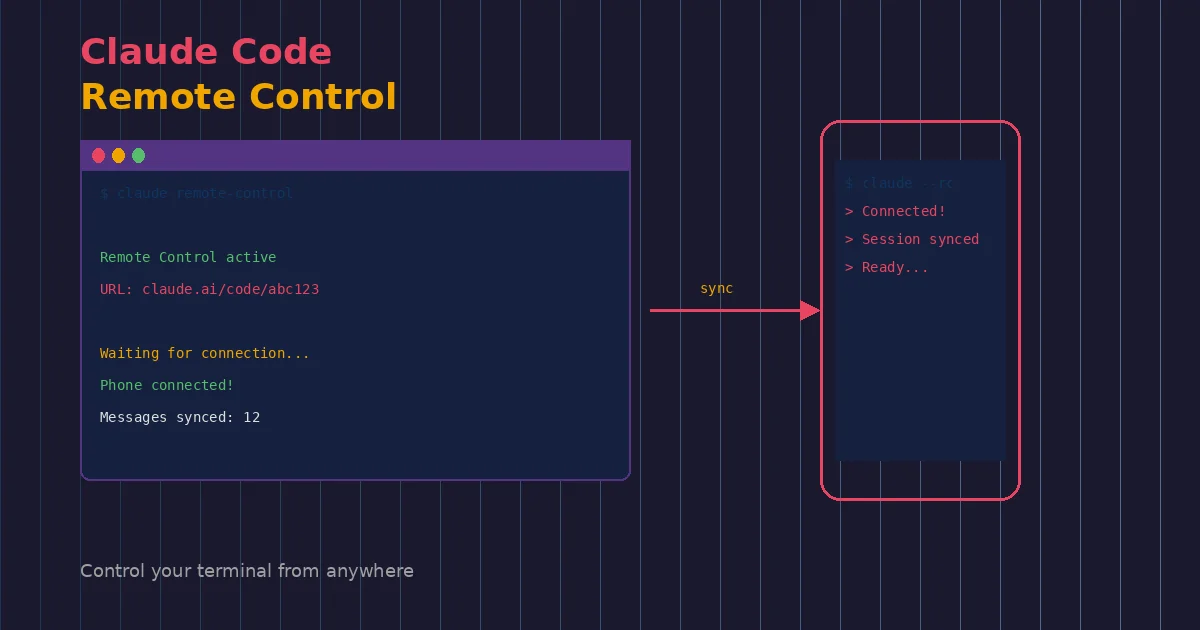
這是最新推出的功能(2026 年 3 月),目前還在研究預覽階段。簡單來說,Claude 可以像操縱滑鼠鍵盤一樣操控你的電腦。
什麼意思呢?你可以用手機傳指令給 Claude,它在你的電腦上自動:
- 打開瀏覽器搜尋東西
- 填表單
- 點按鈕
- 甚至操作你安裝的應用程式
Anthropic 也很注重安全,每一個 Claude 的動作都會被審核機制檢查,所以不用擔心它亂來。
沙盒環境 — 代碼安全執行
如果你的任務涉及執行程式碼(比如寫個 Python 指令稿或執行 Node.js),Cowork 會在一個輕量 Linux 虛擬機裡跑,而不是直接在你的系統上。這樣可以確保不會有壞指令搞壞你的電腦。
虛擬機是隔離的,但可以讀寫你指定的工作資料夾。所以 Claude 在 VM 裡寫的檔案,會自動同步到你的電腦上。
實戰範例:自動整理檔案
讓我舉個實際例子。假設你有個資料夾,裡面是 100 個客戶名單 CSV 檔。你想要:
- 把所有 CSV 合併成一個
- 按地區分類
- 產生一份統計報告
- 存成 Excel 檔案
用 Cowork 該怎麼做?很簡單,就這樣告訴 Claude:
我 Downloads 資料夾裡有 100 個客戶名單 CSV。麻煩你把它們都合併,按照地區分組,然後產生一份統計表。最後存成一個 Excel 檔案在我 Desktop 上。
Claude 會:
- 自動列出資料夾裡的檔案
- 用 Python 寫個指令稿讀取和合併 CSV
- 執行指令稿,看結果是不是對的
- 按需要調整
- 產生 Excel 檔案
- 全部完成
整個過程你可能不用看它一眼,它就自動完成了。
安全小叮嚀
再強調一遍:Cowork 給了 Claude 很大的權限。所以:
- 權限管理很重要 — 指定一個專用資料夾,別給 Claude 存取整個硬碟
- 檢查敏感檔案 — 如果資料夾裡有密碼、API key 之類的,要想清楚再連接
- MCP 來源要信任 — 只連接官方或信任的 MCP 伺服器
- 看結果不看過程 — Cowork 是為了自動化而生,但重大決定還是自己確認
結尾:從「我告訴你怎麼做」到「你自己去做」
如果說 Chat 是「顧問模式」(Claude 告訴你該怎麼做),那 Cowork 就是「助理模式」(Claude 直接去做)。它適合那些有定期、有結構、但需要人判斷和調整的工作。
最棒的是,Cowork 還在演進。Computer Use 這類功能陸續上線,意味著 Claude 能幫你做的事會越來越多。現在是嘗試它、習慣它的好時機。
原文來源:Set up Cowork to work the way you do - Claude Tutorials
原文來源:Navigating the Claude desktop app - Claude Tutorials
參考來源:Claude 101 - Anthropic Academy



你的鼓勵將被轉換為我明天繼續加班的動力(真的)。 ❤️